
Zadání služeb do objektů neobsazených nájemcem
Voláno z menu: Vyúčtování ⇒ Zadání služeb do objektů neobsazených nájemcem
Úloha umožňuje vytvořit seznam objektů, na které mají být při rozpočítávání nákladů napočítány náklady přesto, že objekty nebyly v zúčtovacím období užívány a není na ně v zúčtovacím období nákladů vyměřen předpis záloh.
Při vyúčtování služeb se vytváří z vyměřených předpisů složek jakási „mapa složek“. Tato mapa se v dalším kole doplňuje právě o záznamy ze seznamu objektů neobsazených nájemcem. Z toho vyplývá několik důležitých věcí:
- Prvotním zdrojem informací o čerpání služeb jsou vyměřené předpisy. Teprve tam, kde předpisy nejsou vyměřeny, se může uplatnit seznam objektů neobsazených nájemcem. I kdyby se předpisy a seznam překrývaly, seznam se uplatní pouze tam, kde předpisy nejsou.
Jestliže jsou vyměřovány složky jednoho typu, např. „Vlastník < nájemce“, je nezbytné tuto úlohu pro neobsazené objekty použít. V opačném případě náklady na neobsazené byty nebudou vyúčtovány vůbec a všechny náklady ponesou nájemci v obsazených objektech.
V případě dvouúrovňového vyměřování složek předpisů, např. „Vlastník < nájemce“ a „Hospodář < vlastník“, není nutno úlohu použít. Všechny náklady budou správně rozúčtovány na vlastníky a dále poměrná část na nájemce. Na vlastníky i nájemce tedy budou vyúčtovány náklady správně. Sestava nákladů vyúčtovaných vlastníkovi bude vykazovat rozdílnou částku proti nákladům na nájemce právě o neobsazené objekty. Nebude však správně pracovat sestava nákladů na neobsazené objekty, neboť vychází právě z tohoto seznamu neobsazených objektů.
Obrázek: Seznam Přehled objektů neobsazených nájemcem

- Tabulka - obsahuje seznam objektů a jejich jednotlivých složek předpisu, na které budou počítány náklady přesto, že na objekt nejsou vyměřeny předpisy.
-
- Klíč objektu - určení objektu, ikona
 spouští Formulář Klíč objektu
 - Poskytuje - pevná rozbalovací nabídka typů subjektu, nahrazuje typ pohledávky u definice složky předpisu u objektu ( Objekt - záložka Složky)
- Od dne a Do dne - určení časového rozmezí, v kterém bude složka objektu zařazena do rozúčtování nákladů přesto, že objekt není užíván.
- Složka - určení složky, na kterou budou náklady účtovány
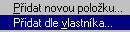
- Tlačítko Přidat - zobrazí nabídku Obrázek: Seznam Přehled objektů neobsazených nájemcem, nabídka Přidat
-
- Klíč objektu - ikonou je třeba vybrat objekt, na který mají být vyúčtovány náklady přesto, že byl v zadaném časovém úseku neobsazen
- Poskytuje - pevně definovaná nabídka, z které je třeba vybrat, kdo poskytuje službu, jejíž náklady budou vyúčtovány na neobsazený objekt. Vybraný typ subjektu musí reprezentovat subjekt, jenž je členem hospodářského střediska, které je uvedeno u nákladových položek, které mají být rozúčtovány na neobsazený objekt. Jinými slovy, nákladové položky, které mají být vyúčtovány na tento objekt, jsou zadávány s určitým hospodářským střediskem. Typ subjektu, vybraný v nabídce Poskytuje, musí reprezentovat pro tento objekt a daný časový úsek skutečný subjekt (vlastníka, hospodáře či správce), který obsahuje odkaz na stejné hospodářské středisko jako zadávané náklady.
- Od dne a Do dne - časový úsek, v němž mají být náklady na objekt rozpočítány přesto, že objekt byl neobsazen
- Tabulka Složky - tabulka všech definovaných složek. Složky, jejichž náklady mají být vyúčtovány na neobsazený objekt, je třeba označit ve sloupci „Vybráno“.
- Volba Přidat dle vlastníka - spouští Průvodce přidáním objektů neobsazených nájemcem. Slouží k hromadnému přidání objektů a složek do seznamu „Přehled objektů neobsazených nájemcem“. Úloha vyhledá objekty, které jsou dle datumů nastěhování a odstěhování jednotlivých nájemců v zadaném časovém úseku neobsazené a s označenými složkami předpisů je přidá do seznamu „Přehled objektů neobsazených nájemcem“.
-


- Klíč objektu - při vyplnění budou zobrazeny jen náklady vztahující se k zadanému objektu. Ikona spouští Formulář Klíč objektu.
- Poskytuje - pevně definovaná rozbalovací nabídka typů subjektů
- Složka - rozbalovací nabídka zálohových složek předpisu definovaných v Složky předpisu. Je-li složka vybrána, budou zobrazeny pouze záznamy zadané s touto složkou předpisu. Údaj lze vymazat klávesou
Delete. - Od dne - při vyplnění budou zobrazeny záznamy s tímto údajem větším nebo rovným zadané hodnotě
- Do dne - při vyplnění budou zobrazeny záznamy s tímto údajem menším nebo rovným zadané hodnotě
- Tabulka - obsahuje jednotlivé záznamy objektů a složek předpisu, aktualizuje se po stisku tlačítka „Vybrat“ na základě zadaných podmínek.
- Tlačítko Vybrat - aktualizuje tabulku na základě právě zadaných podmínek
- Tlačítko Detail - spouští Formulář Objekt neobsazený nájemcem [Nový záznam]
- Tlačítko Přidat - spouští Seznam Přehled objektů neobsazených nájemcem, nabídka Přidat
- Tlačítko Zrušit vybrané - ze seznamu Přehled objektů neobsazených nájemcem budou právě vybrané záznamy vymazány.

