Celky
Voláno z menu: Sestavy ⇒ Celky
V této části menu jsou umístěny tiskové sestavy, které dávají přehled o celcích a jiných údajích zobrazovaných v součtech či dávkách po celcích.
Seznam
Voláno z menu: Sestavy ⇒ Celky ⇒ Seznam
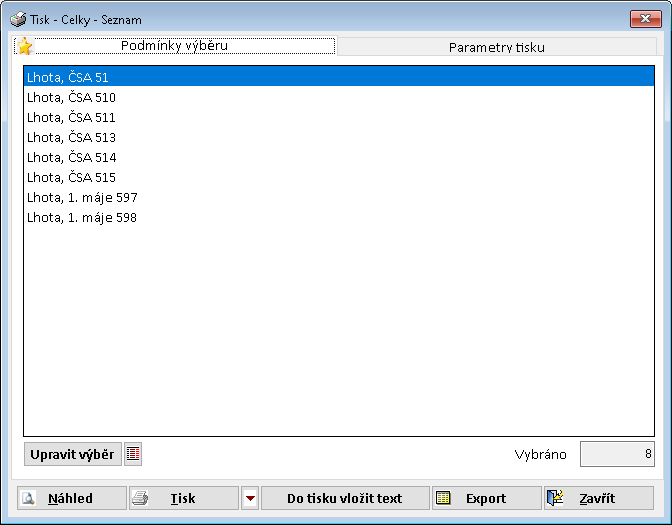
Úloha „Celky - Seznam“ slouží k tisku seznamu domů včetně základních technických údajů (adresa, podlaží, výtah, topení, typ budovy).
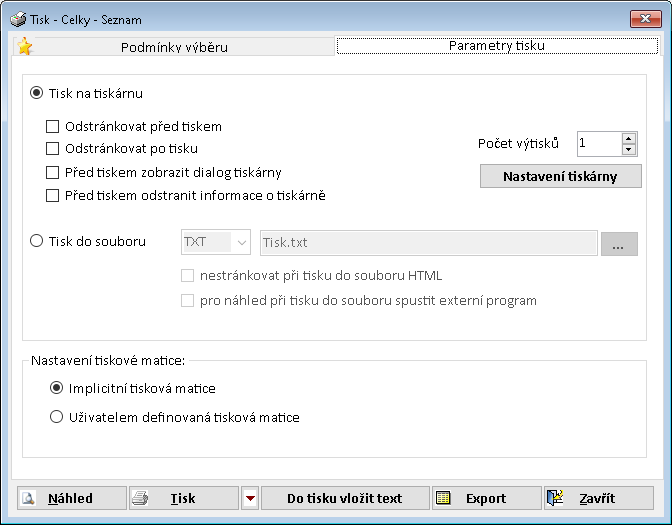
Obrázek: Formulář Tisk ( Seznam celků )
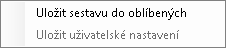
Ikona hvězdy v levém horním rohu umožňuje
Podmínky výběru
-
Tlačítko Náhled - zobrazí náhled vytvořené sestavy.
Tlačítko Tisk - pošle na tiskárnu požadavek pro tisk.
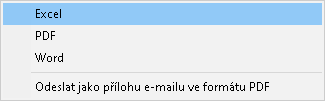
Šipka - nabízí další možnosti tisku
Zobrazí textové pole pro vložení libovolného textu, který ne bude zobrazovat na právě vytvořené sestavě.
Tlačítko
Export -
+
* **Parametry tisku**
* Přepínač //Tisk na tiskárnu// ...
* //Předvolby// umožňují blíže specifikovat způsob tisku.
* Do pole //Počet výtisků// lze hodnotu zadat buď přes klávesnici, nebo výběrem přes šipky.
* Tlačítko //Nastavení tiskárny// umožňuje vybrat tiskárnu ze seznamu a další nastavení tisku \\ {{ssb5g:sestavy.nastaveni_tiskarny.png}} \\
* ...nebo //Tisk do souboru// ...
* //Rolovací nabídka// zobrazí všechny dostupné formáty pro tisk do souboru.
* //...// určí cestu souboru.
* //Předvolby// umožňují blíže specifikovat způsob tisku.
* ...umožňuje výběr způsobu tisku.
* Přepínač //Nastavení tiskové matice// umožňuje vybrat mezi defaultní maticí, a uživatelem definovanou. +++
{{anchor:img_anchor_278}}//Obrázek: Příklad tiskové sestavy //\\ {{ssb5g:celky2.seznam_tisk.nahled.png}} \\
===Ekonomika===
**Voláno z menu:** Sestavy => Celky => Ekonomika
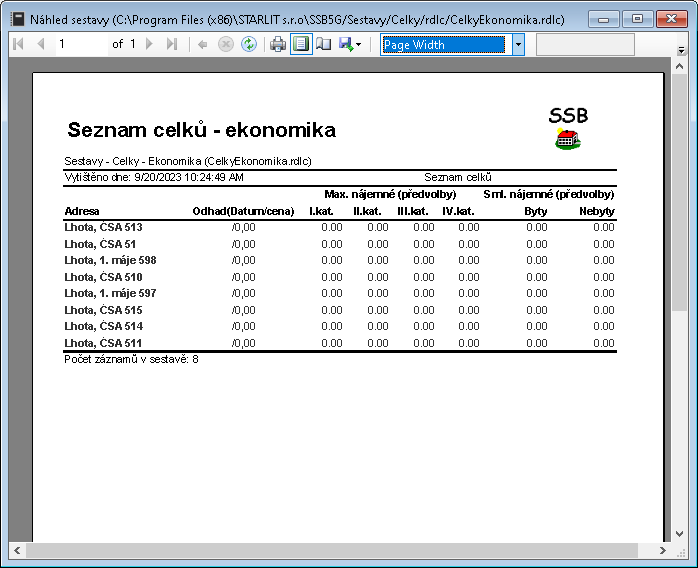
Úloha „Celky - Ekonomika“ slouží k tisku seznamu domů spolu s aktuálním nastavením předvoleb pro sazby maximálního a smluvního nájemného.
Nastevní tisku probíhá stejně jako u sestavy [[celky2#img_anchor_277 Seznam]]
Obrázek: Příklad tiskové sestavy
===Pasport celku===
Voláno z menu: Sestavy ⇒ Celky ⇒ Pasport celku
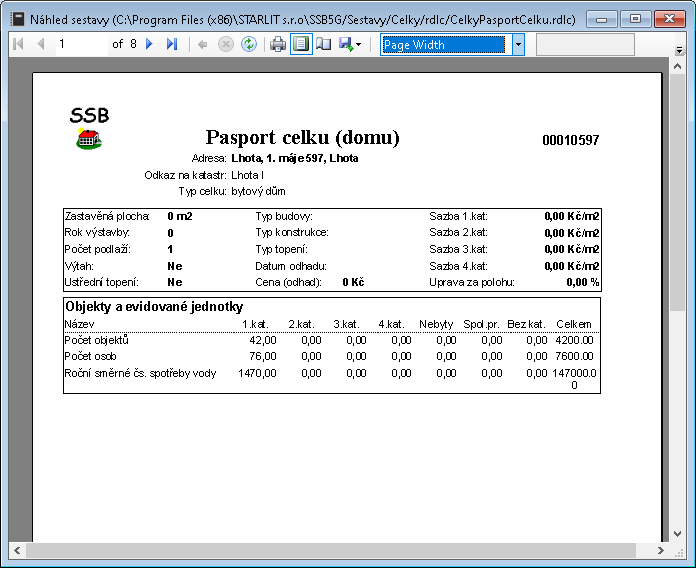
Úloha slouží k tisku pasportu celku. Lze volit údaje, které mají být tištěny (tabulka se součty jednotek objektů, revize, zařizovací předměty celku).
Obrázek: Formulář Tisk ( Celky - pasport celku )
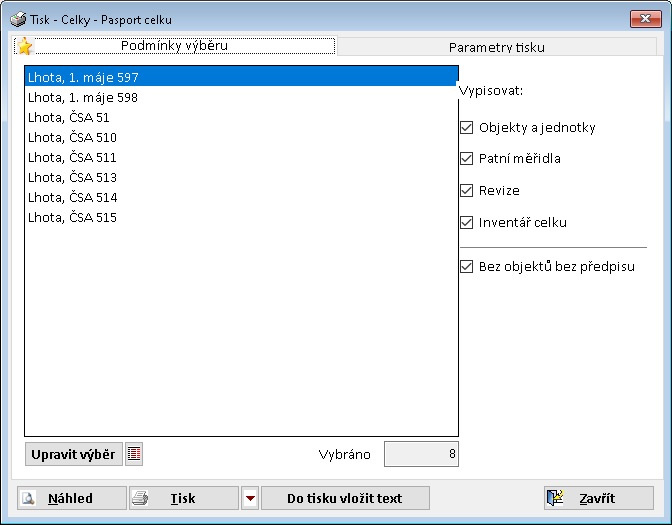
* Ikona hvězdy v levém horním rohu umožňuje
* Tlačítko Upravit výběr - spouští Formulář Vybrané celky
* Předvolby Vypisovat Objekty a jednotky | Patní měřidla | Revize | Inventář celku - jejich zapnutí zajistí tisk příslušných údajů
* Předvolba Bez objektů bez předpisu - zapnutí způsobuje, že při zpracování dat jsou vynechány objekty označené v úloze Objekt - záložka Pasport předvolbou „Nevyměřovat předpis“
* Karta Parametry tisku je stejná, jako u sestavy Seznam.
Obrázek: Příklad tiskové sestavy
===Počet objektů===
Voláno z menu: Sestavy ⇒ Celky ⇒ Počet objektů
Obrázek: Formulář Tisk ( Celky - počty objektů )
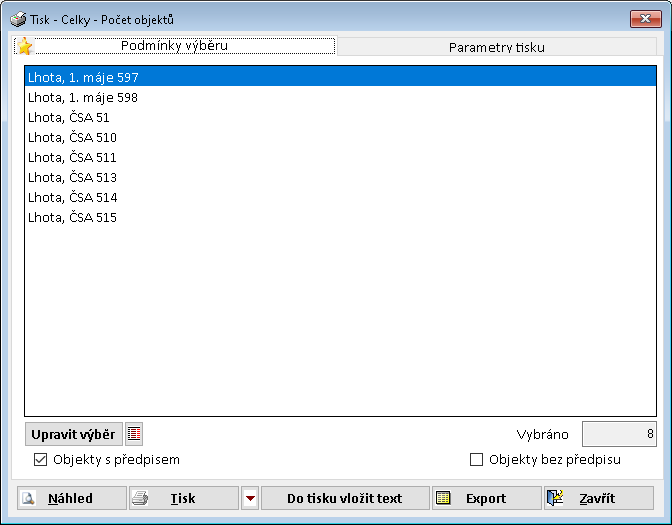
* Ikona hvězdy v levém horním rohu umožňuje
* Tlačítko Upravit výběr - spouští Formulář Vybrané celky
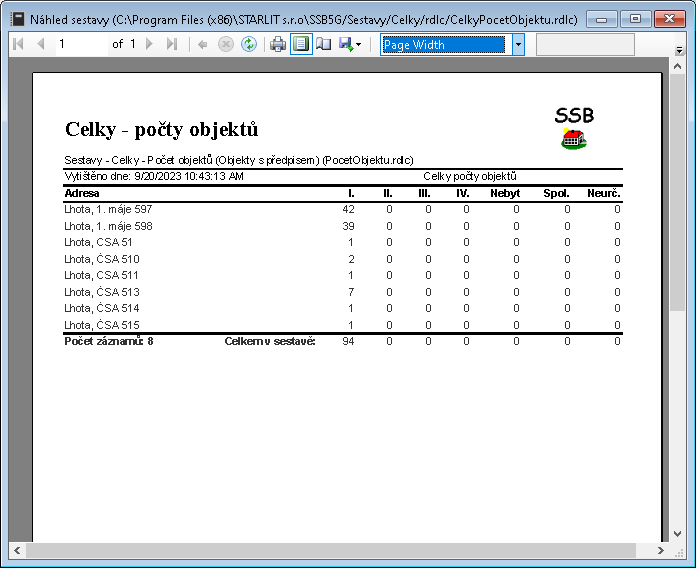
* Předvolba Objekty s předpisem - zapnutí způsobuje, že při zpracování dat jsou zpracovány objekty neoznačené v úloze Objekt - záložka Pasport předvolbou „Nevyměřovat předpis“
* Předvolba Objekty bez předpisu - zapnutí způsobuje, že při zpracování dat jsou zpracovány objekty označené v úloze Objekt - záložka Pasport předvolbou „Nevyměřovat předpis“
* Karta Parametry tisku je stejná, jako u sestavy Seznam.
Obrázek: Příklad tiskové sestavy
===Jednotky - aktuální stav===
Voláno z menu: Sestavy ⇒ Celky ⇒ Jednotky - aktuální stav
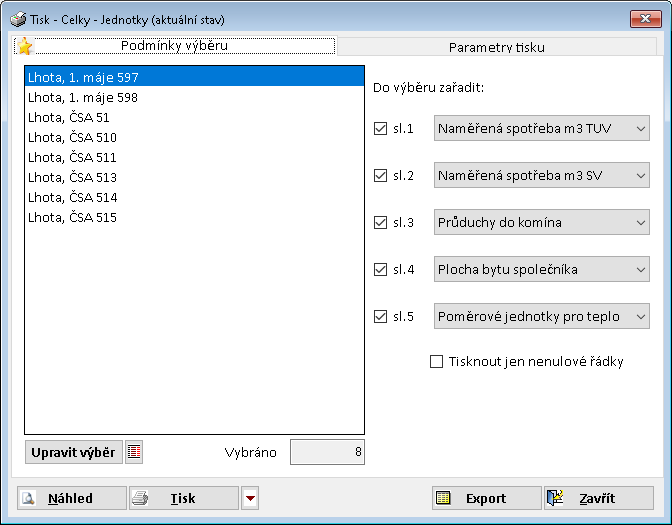
Obrázek: Formulář Tisk ( Celky - aktuální jednotky )
* Ikona hvězdy v levém horním rohu umožňuje
* Tlačítko Upravit výběr - spouští Formulář Vybrané celky
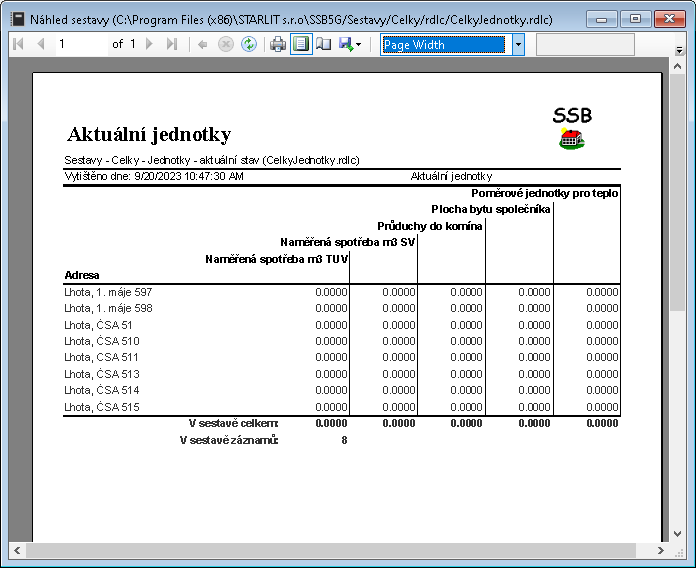
* Předvolba sl. 1 (podobně též sl. 2 - sl. 5) - zapnutí způsobí, že v prvním sloupci sestavy bude tisknut součet jednotek uvedených ve vedlejší rozbalovací nabídce
* Předvolba Tisknout jen nenulové řádky - zapnutí potlačuje tisk řádků, v nichž všechny součty jednotek jsou nulové
* Karta Parametry tisku je stejná, jako u sestavy Seznam.
Obrázek: Příklad tiskové sestavy
===Konstrukční prvky===
Voláno z menu: Sestavy ⇒ Celky ⇒ Konstrukční prvky
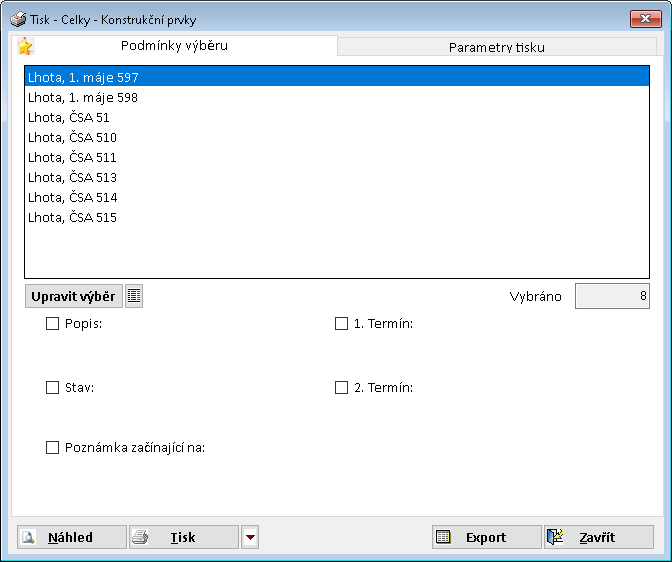
Obrázek: Formulář Tisk ( Konstrukční prvky )
* Ikona hvězdy v levém horním rohu umožňuje
* Tlačítko Upravit výběr - spouští Formulář Vybrané celky
* Předvolby Popis | Stav | Poznámka začínající na | 1. Termín | 2. Termín - +
Karta
Parametry tisku je stejná, jako u sestavy
Seznam.
Zaznamenané počty jednotek
Voláno z menu: Sestavy ⇒ Celky ⇒ Zaznamenané počty jednotek
Obrázek: Formulář Tisk ( Celky - zaznamenané jednotky v objektech )
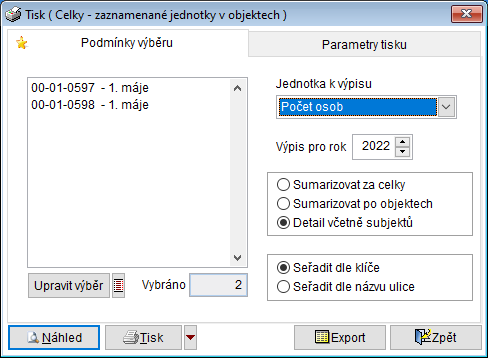
Ikona hvězdy v levém horním rohu umožňuje
-
Jednotka k výpisu - rozbalovací nabídka všech definovaných jednotek v úloze
Ukládané jednotky
Výpis pro rok - sestava zobrazuje údaje po rocích, je třeba vybrat rok pro tisk
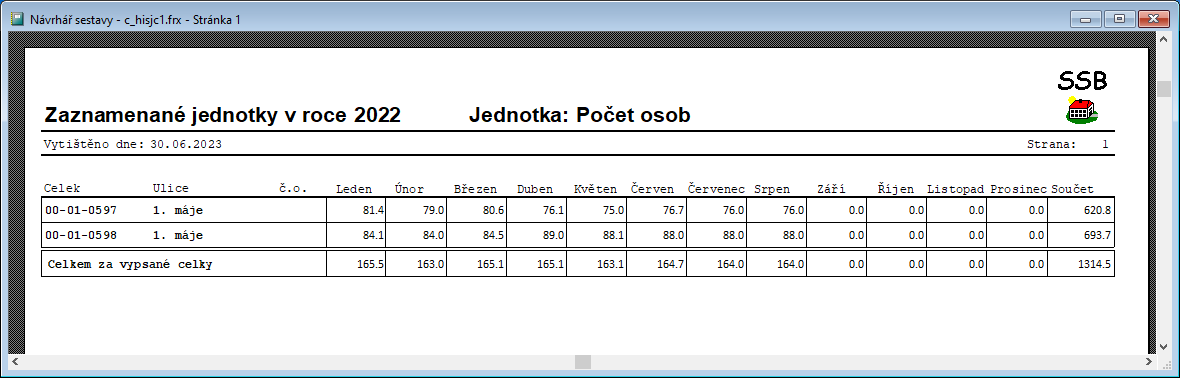
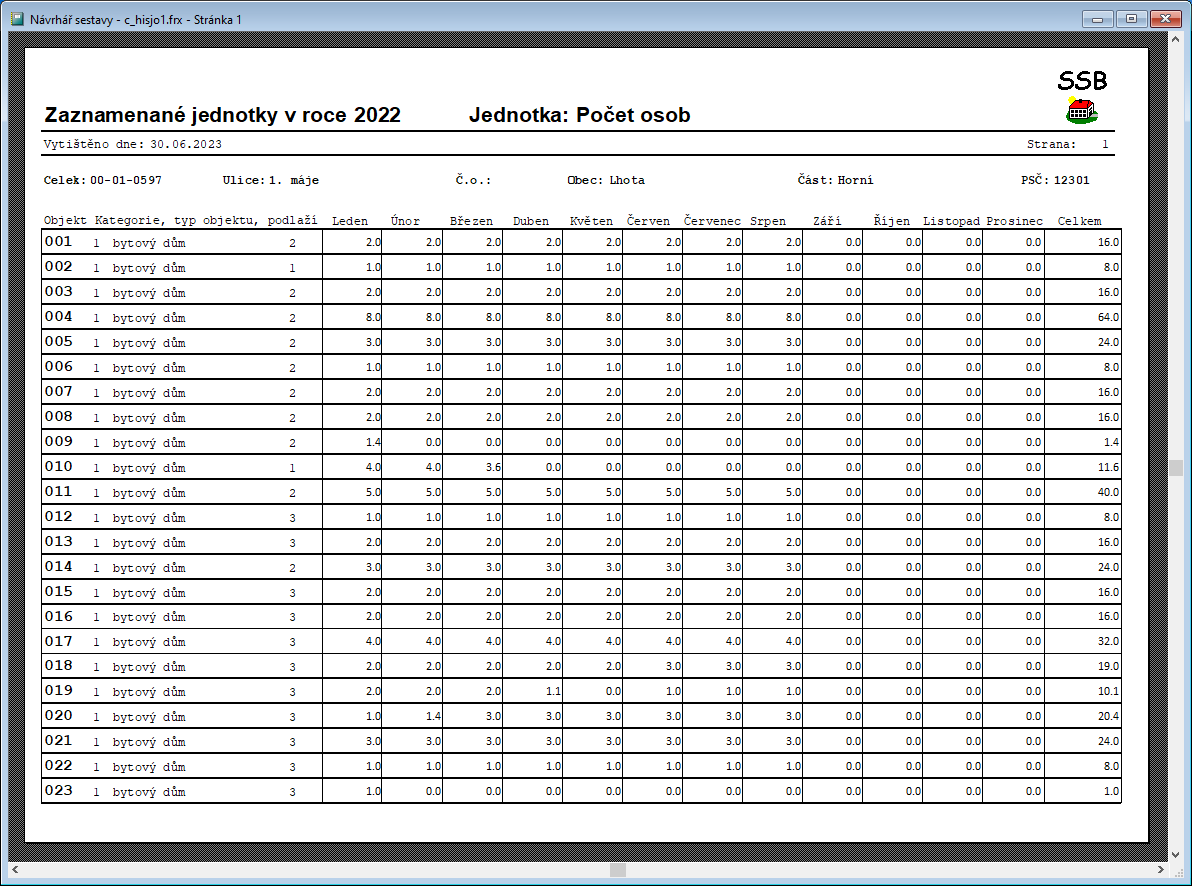
Přepínač Sumarizovat za celky | Sumarizovat po objektech | Detail včetně subjektů - na základě nastavení přepínače bude zobrazena příslušná tisková sestava
Přepínač Seřadit dle klíče| Seřadit dle názvu ulice - na základě nastavení přepínače budou objekty řazeny
Obrázek: Příklad tiskové sestavy
Obrázek: Příklad tiskové sestavy
Obrázek: Příklad tiskové sestavy
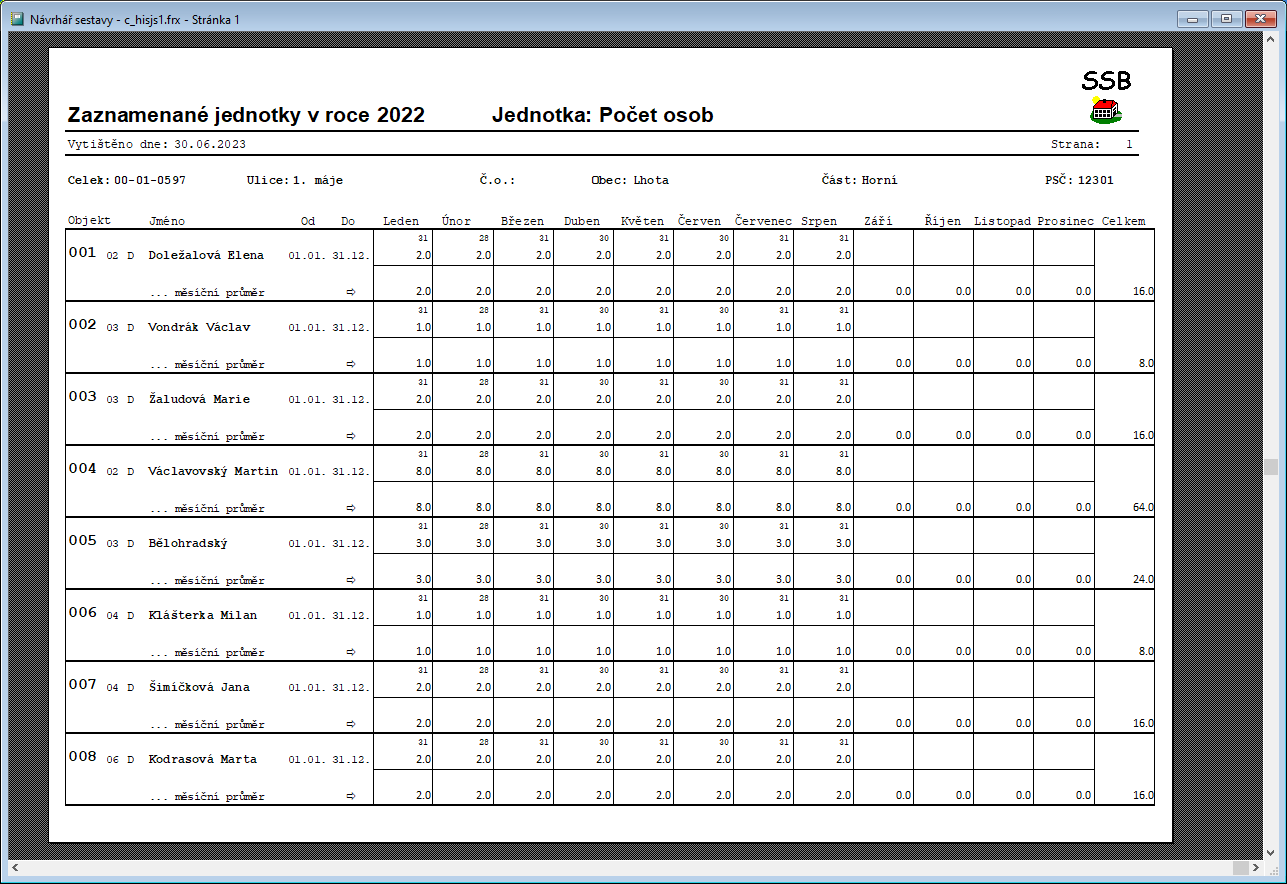
Zaznamenané počty osob