
Přímé náklady subjektů
Voláno z menu: Vyúčtování ⇒ Přímé náklady subjektů
Úloha slouží k zadávání přímých nákladů subjektů k vyúčtování proti zálohám na služby. Náklady lze zařazovat do skupin, které lze zařazovat do jednotlivých vyúčtování. Rovněž lze načítat soubory s přímými náklady zpracovanými např. externím zpracovatelem.
Obrázek: Seznam Přehled přímých nákladů subjektů

- Tabulka obsahuje již zadané přímé náklady na jednotlivé subjekty.
- Koncový spotřebitel, Od dne a Do dne - údaje specifikující subjekt, na který jsou náklady aktuálně vybraného řádku tabulky zadány
- Tlačítko Detail - spouští Přímé náklady subjektu
- Tlačítko Přidat - zobrazí nabídku
Obrázek: Nabídka Přidat na seznamu Přehled přímých nákladů subjektů
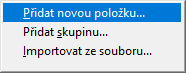
- Přidat novou položku - spouští Přímé náklady subjektu
- Přidat novou skupinu - spouští
Obrázek: Formulář Přímé náklady subjektů za skupinu
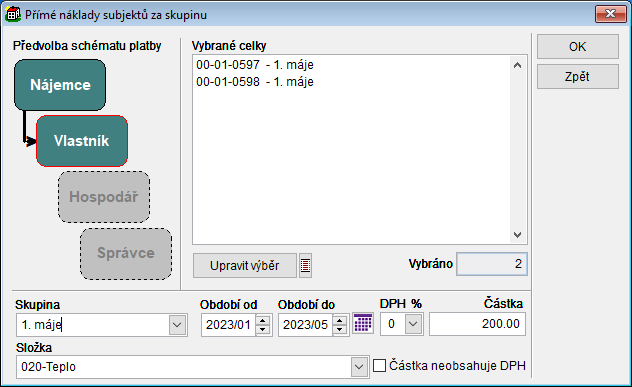
Formulář slouží k zadání předvolených hodnot pro založení nových záznamů přímých nákladů a rozsahu objektů, pro které budou nové záznamy vytvořeny. Po zadání a potvrzení údajů bude vygenerován seznam přímých nákladů k zadání částky a konečné editaci.
- Předvolba schématu platby - je třeba předvolit vazbu mezi subjekty (kdo komu přímý náklad platí)
- Tlačítko Upravit výběr - spouští Formulář Vybrané celky
- Skupina - lze vybrat z rozbalovací nabídky již použitou skupinu nákladů, je možno zadat z klávesnice
- Období od - do - rozsah období předpisu, v němž budou generovány záznamy pro jednotlivé subjekty (při odstěhování či na konci zadaného období)
- DPH - v procentech výše DPH z částky přímého nákladu
- Složka - rozbalovací nabídka všech složek definovaných v úloze Složky předpisu. Je třeba vybrat složku, pro kterou budou záznamy generovány.
- Tlačítko OK - spouští Přímé náklady za skupinu
- Importovat ze souboru - spouští
Obrázek: Formulář Import přímých nákladů
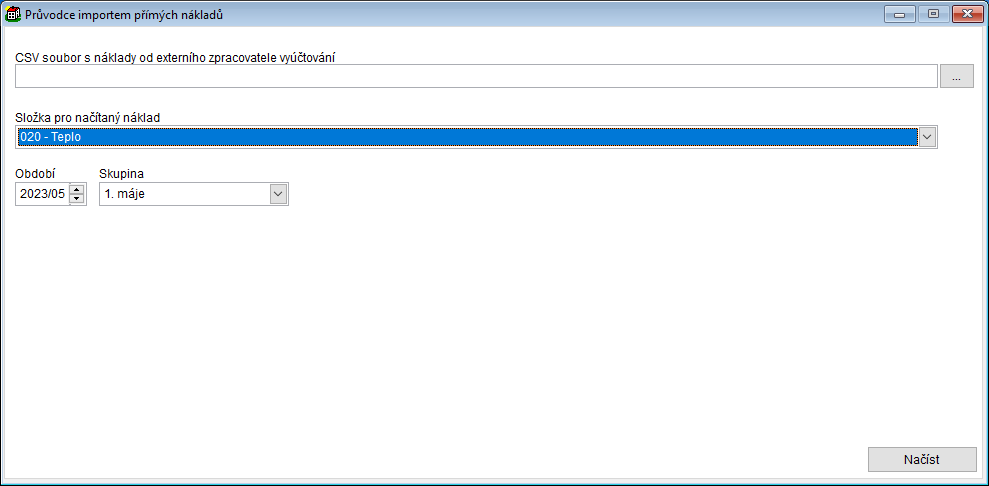
Formulář slouží k načtení souboru obsahujícího záznamy přímých nákladů v určené struktuře +. Zároveň je třeba zadat předvolené hodnoty pro založení nových záznamů přímých nákladů. Po zadání a potvrzení údajů bude vygenerován seznam přímých nákladů ke konečné editaci. \\ * //CSV soubro s náklady...// - pomocí tlačítka ... vyberte CSV soubor s náklady * //Složka// - rozbalovací nabídka všech složek definovaných v úloze [[definice#sec_418 +
- Skupina - rozbalovací nabídka všech použitých skupin. Je-li skupina vybrána, budou zobrazeny pouze náklady z této skupiny. Údaj lze vymazat klávesou
Delete. - Období od - při vyplnění budou zobrazeny záznamy s obdobím nákladu větším nebo rovným zadané hodnotě
- Období do - při vyplnění budou zobrazeny záznamy s obdobím nákladu menším nebo rovným zadané hodnotě
- Složka - rozbalovací nabídka zálohových složek předpisu definovaných v Složky předpisu. Je-li složka vybrána, budou zobrazeny pouze náklady zadané s touto složkou předpisu. Údaj lze vymazat klávesou
Delete. - Tabulka - obsahuje jednotlivé záznamy přímých nákladů, aktualizuje se po stisku tlačítka „Vybrat“ na základě zadaných podmínek. Pod tabulkou je součet právě zobrazených záznamů.
- Tlačítko Vybrat - aktualizuje tabulku na základě právě zadaných podmínek
- Tlačítka Detail a Přidat - spouští Formulář Přímé náklady subjektu


Přímé náklady za skupinu
Voláno z menu: Formulář Přímé náklady subjektů za skupinu, Formulář Import přímých nákladů
Úloha slouží k editaci přímých nákladů subjektů k vyúčtování proti zálohám na služby.
Obrázek: Formulář Přímé náklady za skupinu

- Záložka Přehled obsahuje tabulku všech přímých nákladů k editaci. Pod tabulkou jsou identifikovány subjekty vztahující se k právě vybranému záznamu.
- Záložka Detailzobrazí vždy detailní údaje z právě vybraného záznamu na záložce „Přehled“.
- Tlačítko Nastavit vazbu - spouští Přímé náklady - nastavení vazby

Přímé náklady - nastavení vazby
Voláno z menu: Formulář Přímé náklady za skupinu
Úloha slouží k hromadnému nastavení vazby při zadávání přímých nákladů.
Obrázek: Formulář Nastavení vazby

- Přepínač Pro všechny objekty | Pro vybraný celek - zajistí provedení požadované akce pro přímé náklady všech objektů ve volajícím formuláři, resp. pro objekty jednoho celku, je-li zvolena volba „Pro vybraný celek“. V tomto případě se pod přepínačem zobrazí rozbalovací nabídka všech dostupných celků a je třeba zvolit celek, u jehož objektů je třeba akci provést.
- Přepínač Pro všechny skupiny | Pro vybranou skupinu - zajistí provedení požadované akce pro přímé náklady všech skupin nákladů ve volajícím formuláři, resp. pro náklady jedné skupiny, je-li zvolena volba „Pro vybranou skupinu“. V tomto případě se pod přepínačem zobrazí rozbalovací nabídka všech dostupných skupin a je třeba zvolit skupinu, u jejíchž nákladů je třeba akci provést.
- Předvolba Nastavit vazbu, jen je-li určen pouze koncový spotřebitel - zajistí provedení požadované akce pro přímé náklady ve volajícím formuláři pouze v případě, je-li nastavená vazba neúplná a obsahuje pouze nájemce (D), vlastníka (C) či hospodáře (B).
Klepnutím myši do oválu subjektu v dolní části formuláře je třeba nastavit správnou finanční vazbu nákladu pro příslušného koncového nájemce. Tlačítkem OK lze poté akci spustit.