
Jedna platba
Voláno z menu: Běžné akce ⇒ Jedna platba
Úloha spouští Průvodce novou platbou. S každou platbou je třeba provést několik úkonů, které se hromadně provádějí v měsíční uzávěrce. Tento průvodce umožňuje tyto kroky provést okamžitě individuálně s každou platbou.
-
- Tlačítko Klíč - spouští Formulář Výběr subjektu a po potvrzení výběru vyplní údaje klíče klíčem vybraného subjektu. Údaje lze též vyplnit z klávesnice či pomocí rozbalovacích nabídek. Ikonou
 lze celý klíč smazat.
 - Var. symbol - po vyplnění existujícím variabilním symbolem bude vyplněn klíč odpovídajícím klíčem subjektu, pokud dosud není vyplněn. Pokud již klíč vyplněn je, bude zadaný variabilní symbol uložen s platbou.
- Tlačítko Vývoj plateb - spouští Formulář Pohyby v saldu
- Subjekt a Společnost - informativní údaje zobrazené na základě vyplněného klíče
- Typ platby - rozbalovací nabídka definovaných typů plateb
- Účetní období - účetní období, v němž je platba pořízena. Je rozhodné pro účetní výkaznictví došlých plateb.
- Doklad - doklad, se kterým bude platba uložena
- Dat. platby - datum, kdy platba byla zaplacena. Je rozhodné pro penalizaci. Je předvyplňeno systémové datum počítače v okamžiku otevření formuláře.
- Dat. pořízení - datum, kdy byla platba zadána do programu SSB2000. Je předvyplněno systémové datum počítače v okamžiku otevření formuláře.
- Částka - výše úhrady
- Doklad 2 - druhý doklad
- Poznámka - text na max. 40 znaků
-
- Konto - rozbalovací nabídka existujících kontovztahů, vybraný kontovztah bude je zobrazen v tabulce níže
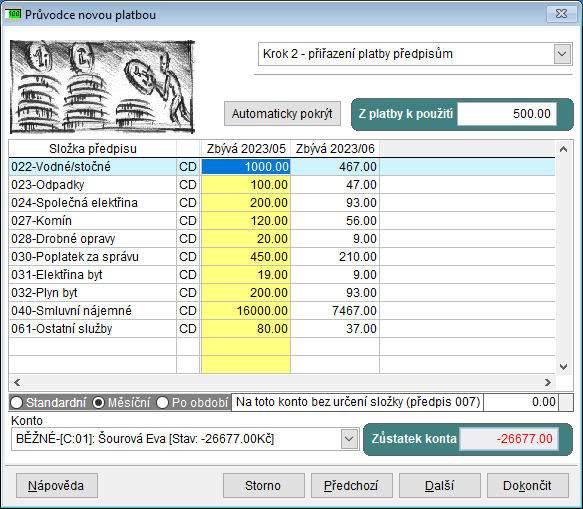
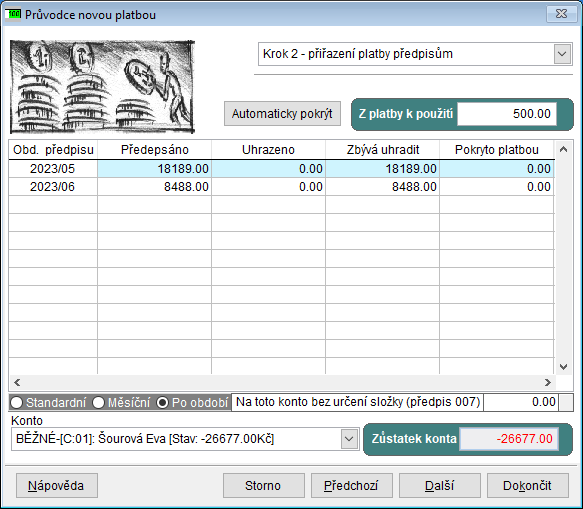
- Tabulka - obsahuje všechny předpisy zobrazeného kontovztahu a výši jejich pokrytí přiřazenými platbami
- Přepínač Standardní | Měsíční | Po období - přepíná zobrazení tabulky na dále zobrazené „Měsíční zobrazení“, nebo „Zobrazení po období“a zpět. Ve všech zobrazeních fungují dále popsané mechanismy přiřazování platby. Obrázek: Průvodce novou platbou (Krok 2 - přiřazení platby předpisům), měsíční zobrazení
Obrázek: Průvodce novou platbou (Krok 2 - přiřazení platby předpisům), zobrazení po období
- Na toto konto bez určení složky (předpis 007) - pokud zde bude uvedena částka, bude vytvořen předpis složky 007 a k ní bude přiřazena zde uvedená částka. Podobně se chová úloha Běžné akce ⇒ Měsíční uzávěrka ⇒ Vázání nevyčerpaných plateb. Více o přiřazování plateb v Význam přiřazení.
- Z platby k použití - zbývající částka k přiřazení (dosud nepřiřazená). Částku lze přiřadit tlačítkem
Automaticky pokrýt. Další možností je zapsat přiřazení přímo do jetnotlivých řádků tabulky. Jinou možností je přenesení částky pravým tlačítkem myši z tohoto údaje (kursor se změní na zelené bankovky) na libovolný řádek tabulky. - Zůstatek konta - zobrazuje aktuální zůstatek konta. Mění se spolu s přiřazováním platby.
- Tlačítko Automaticky pokrýt - automaticky přiřadí platbu předpisům (pokryje předpisy) podle pravidel pro automatické přiřazení plateb.
-
- Předvolba Nepřiřazenou platbu nevázat bez ohledu na přiřazení - je-li označeno, nepřiřazený zbytek platby nebude navázán na konto ani v případě, že u některého konta je označeno img_anchor_39.
- Předvolba Vytisknout doklad o přijetí platby - po stisknutí tlačítka
Dokončitbude spuštěna standardní tisková úloha, která vytiskne doklad - Předvolba Vytisknout přehled použití platby - po stisknutí tlačítka
Dokončitbude spuštěna standardní tisková úloha, která vytiskne přehled - Předvolba Po dokončení znovu spustit průvodce - po stisknutí tlačítka
Dokončitbude znovu spuštěn průvodce s tím, že některé údaje budou již vyplněny z předchozího spuštění


