
Agendy
Co jsou to Agendy?
Agenda je složka s nájemníky, vlastníky, hospodáři, celky, objekty, bloky, vyúčtováním, matricemi,… zkrátka s daty, se kterými běžně pracujete. Může vám stačit jen jedna, nebo jich můžete mít klidně i deset. Prací v jedné agendě si nerozhodíte ostatní. Základní agendy, které má program vždy jsou DEMO-MĚSTO, DEMO-SVJ a TEST. Všechny tyto agendy jsou tvořeny nereálnými daty, které slouží jako takové pískoviště. Můžete si vyzkoušet vše, co budete potřebovat. A pokud si vytvoříte novou agendu, můžete převzít určité údaje, které by se vám ve vaší vlastní nové agendě mohly hodit.
UPOZORNĚNÍ
Je možné, že evidujete „na ostro“ v DEMO-datech reálné domy, osoby,…Pokud ano, před akutalizací proveďte zálohu DEMO-dat, nebo DEMO-data zkopírujte a přejmenujte dle libosti. Aktualizací totiž dochází k vytvoření nových DEMO-dat a odstranění starých, čímž přijdete o veškerou evidenci vedenou v DEMO-datech.
Tvorba agendy
Voláno z menu: Servis ⇒ Nastavení ⇒ Agendy
Obrázek: Přehled agend

Formulář Přehled agend zobrazí všechny existující agendy. Přes tlačítko Detail se můžete podívat na detail agendy.
Obrázek: Detail agendy

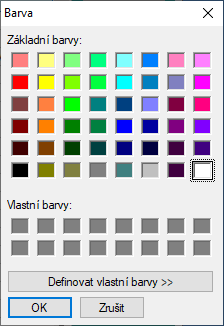
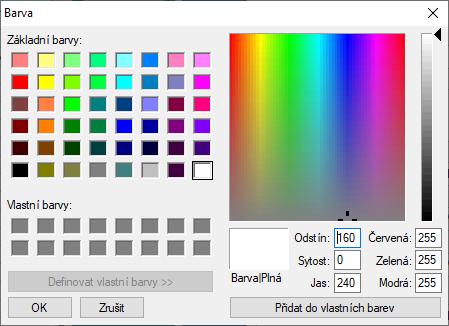
- Tlačítko … vedle pruhu Barevné rozlišení agendy umožňuje nastavit agendě libovolnou barvu, která vám může pomoci při orientaci v programu.
- Barvy nastavíte s pomocí výběru barvy, nebo definice vlastní. Definici vlastní barvy lze provést po stistku tlačítka Definovat vlastní barvy », a uložení barvy tlačítkem Přidat do vlastních barev
- Pole Název agendy určuje jméno agendy, pod kterým se bude zobrazovat v nabídce agend.
- Pole Popis vám umožňuje si k agendě udělat nějakou vlastní poznámku.
- Pole s cestami jednotlivých adresářů:
- Adresář s daty obsahuje všechny Nájemce, Vlastníky, Hospodáře, Objekty, Celky, Měřidla, Náklady, …
- Adresář uživatelských sestav obsahuje vámi definované tiskové sestavy.
- Adresář pro vyúčtování obsahuje vámi definovaná vyúčtování
- Adresář pro dokumenty obsahuje všechny dokumenty, které jste přiřadili k různým Nájemcům, Objektům, …
- Adresáře doporučujeme ponechat v adresáři dané agendy. Pokud by jste však pro svou potřebu chtěli mít různé složky na různých místech, lze to také nastavit (např. pro váš server, aby měli k datům přístup i další správci).
- Tlačítkem … lze nastavit cestu pro jednotlivé složky.


Tlačítkem Přidat můžete vytvářet agendy nové. Zde máte dvě možnosti  .
.
Založení nové agendy
Tato možnost vám založí agendu, která ještě neexistuje a nikdy neexistovala. Je zde však možnost si z aktuální agendy, ve které pracujete, převzít některé údaje, které vám usnadní její ovládání.
Obrázek: Založení nové agendy

- Název agendy: bude se zobrazovat při jejím výběru.
- Popis: není nutný, ale pro lepší přehled můžete napsat kteroukoli informaci, která vám pomůže agendu poznat lépe.
- Adresář s daty: zadejte cestu k adresáři, ve kterém se budou nacházet data agendy.
- Adresář uživatelksých sestav: zadejte cestu k adresáři, ve kterém se budou nacházet uživatelské sestavy.
- Adresář pro vyúčtování: zadejte cestu k adresáři, ve kterém se budou nacházet vyúčtování.
- Adresář s dokumenty: zadejte cestu k adresáři, ve kterém se budou nacházet dokumenty.
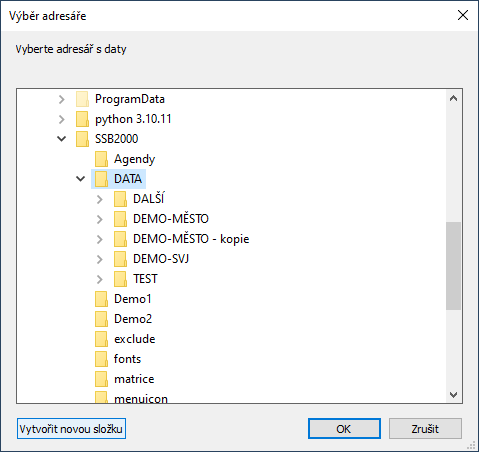
- Po stistku … u kteréhokoli adresáře se vám naskytne možnost jej založit, nebo vybrat, pokud jste již prázdné složky vytvořili.
- Předvolby Převzetí údajů z aktuální agendy: umožňují vybrat si některé, všechny nebo žádné údaje, které jsou definované, nebo jste je definovali, v agendě, ve které aktuálně pracujete. Např. obrázky pro tento článek nápovědy se fotí z agendy DEMO-MĚSTO, takže pokud bych zvolil Typy plateb, v nové agendě by byly dostupné typy plateb, definované pro DEMO-MĚSTO.
Přidání již existující agendy
Tato možnost vám založí agendu, která již existovala, jen nebyla definována na vašem zařízení. Tato agenda v sobě již má data, a pravděpodobně i nějaké sestavy, vyúčtování a dokumenty. Jelikož již existuje, možnost převzít údaje z aktuální agendy odpadá.
Obrázek: Přidání již existující agendy

- Název agendy: bude se zobrazovat při jejím výběru.
- Popis: není nutný, ale pro lepší přehled můžete napsat kteroukoli informaci, která vám pomůže agendu poznat lépe.
- Adresář s daty: zadejte cestu k adresáři, ve kterém se nachází data agendy.
- Adresář uživatelksých sestav: zadejte cestu k adresáři, ve kterém se nachází uživatelské sestavy.
- Adresář pro vyúčtování: zadejte cestu k adresáři, ve kterém se nachází vyúčtování.
- Adresář s dokumenty: zadejte cestu k adresáři, ve kterém se nachází dokumenty.
- Po stistku … u kteréhokoli adresáře se vám naskytne možnost jej vybrat.
Práce s agendami
Agendy lze velmi rychle měnit pomocí klávesové zkratky CTRL+G, která vyvolá okno:
Obrázek: Změna agendy

Agendy lze zálohovat dvěma způsoby: skrz SSB2000 - záloha dat, nebo kopií složky s agendou v C:\SSB2000\DATA.
Jak rozdělit agendu na více agend
PŘED TÍMTO ÚKONEM DOPORUČUJEME PROVÉST ZÁLOHU DAT
Pokud již máte agendu, a chtěli byste si ji rozdělit na více menších agend, nejjednodušší způsob je vytvořit kopie agend. V adresáři s daty (většinou C:\SSB2000\DATA\) vyberete složku, ve které se nachází složky agendy, kterou chcete množit, a standartně stiskem CTRL+C, a poté CTRL+V vytvoříte kopii. Můžete jich rovnou opakovaným stiskem CTRL+V vytvořit více. Složky si dle libosti přejmenujte.
Obrázek: Složka s daty/agendami

Nyní provedeme Přidání již existující agendy víše popsaným způsobem. Abychom však měli v agendě jen celky, se kterými chceme pracovat, provedeme zrušení celků přes Mimořádné akce ⇒ Zrušení celků.
Pro lepší představu celé akce si níže můžete přehrát:
Video - Tvorba agendy pro ulici ČSA